
Thư mục theo dõi
Chọn thư mục trong Cài đặt. Neat theo dõi tệp mới và bỏ qua một số tệp tải tạm đến khi hoàn tất.
Free: tối đa 1 thư mục · Pro: nhiều thư mục.
Bắt đầu trong vài bước
Chọn thư mục, kiểm tra tệp và để quy tắc giúp bạn sắp xếp những lần sau.
Hướng dẫn dựa trên mã ứng dụng; tải bản Windows khi có Release hợp lệ.
Sử dụng Neat
Mỗi bước tương ứng với một khu vực trong ứng dụng.
Chọn thư mục muốn theo dõi trong Cài đặt.
Xem chi tiếtXem, đổi tên và chọn nơi lưu tại Chờ xử lý.
Xem chi tiếtChọn điều kiện và thư mục đích để tự động hóa.
Xem chi tiếtXem thao tác đã thực hiện trong Lịch sử.
Xem chi tiếtTải và chạy
Website chỉ mở nút tải khi Release có đủ tệp và checksum hợp lệ. Bản đóng gói hiện là một tệp EXE; tài liệu phát hành chưa có trình cài đặt riêng.
Xem bản tải chính thứcNeat-Windows.exe tại GitHub Releases.Chọn thư mục trong Cài đặt. Neat theo dõi tệp mới và bỏ qua một số tệp tải tạm đến khi hoàn tất.
Free: tối đa 1 thư mục · Pro: nhiều thư mục.
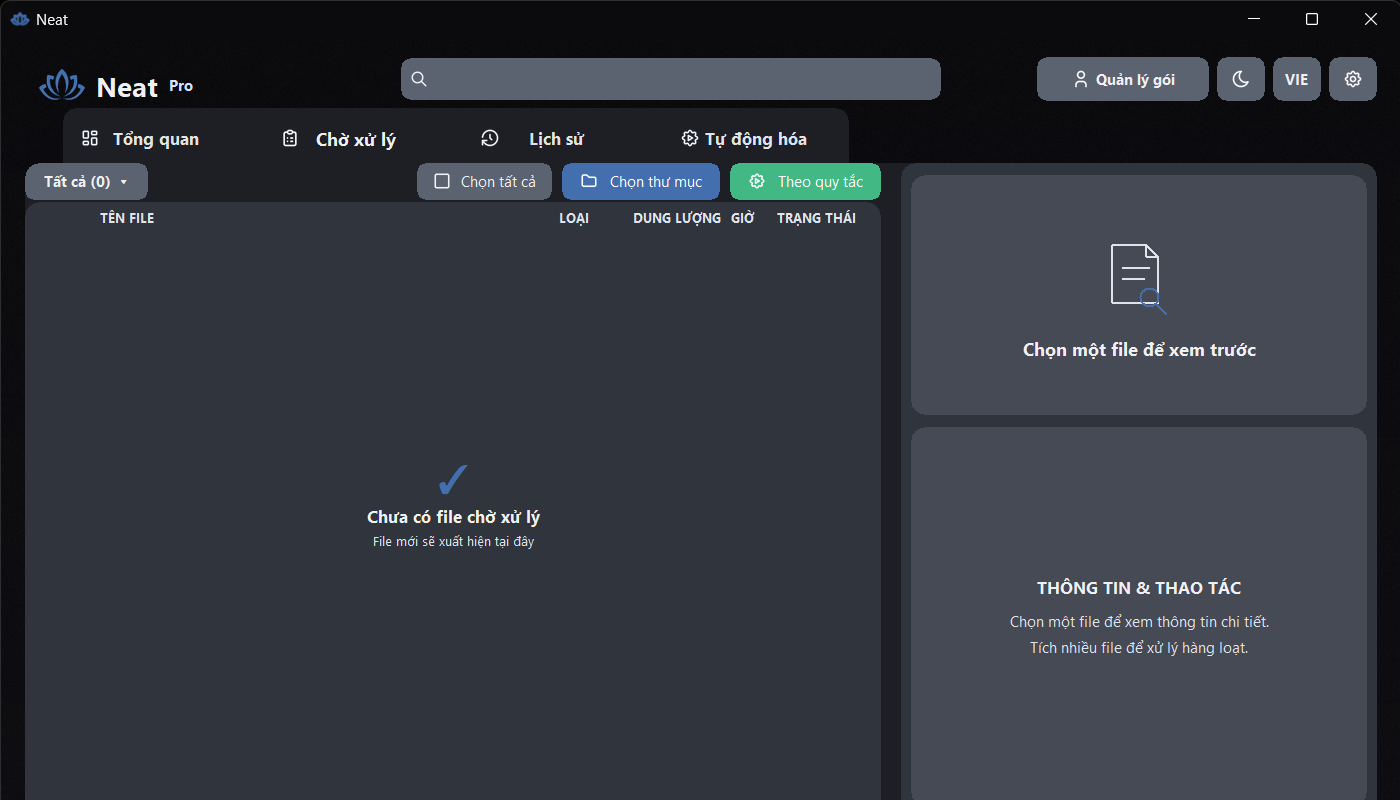
Chọn tệp để xem trước, đổi tên, chọn thư mục đích rồi bấm áp dụng. Có thể chọn nhiều tệp để xử lý theo nhóm.
Tên tệp trùng sẽ được đổi để tránh ghi đè tệp đã có.
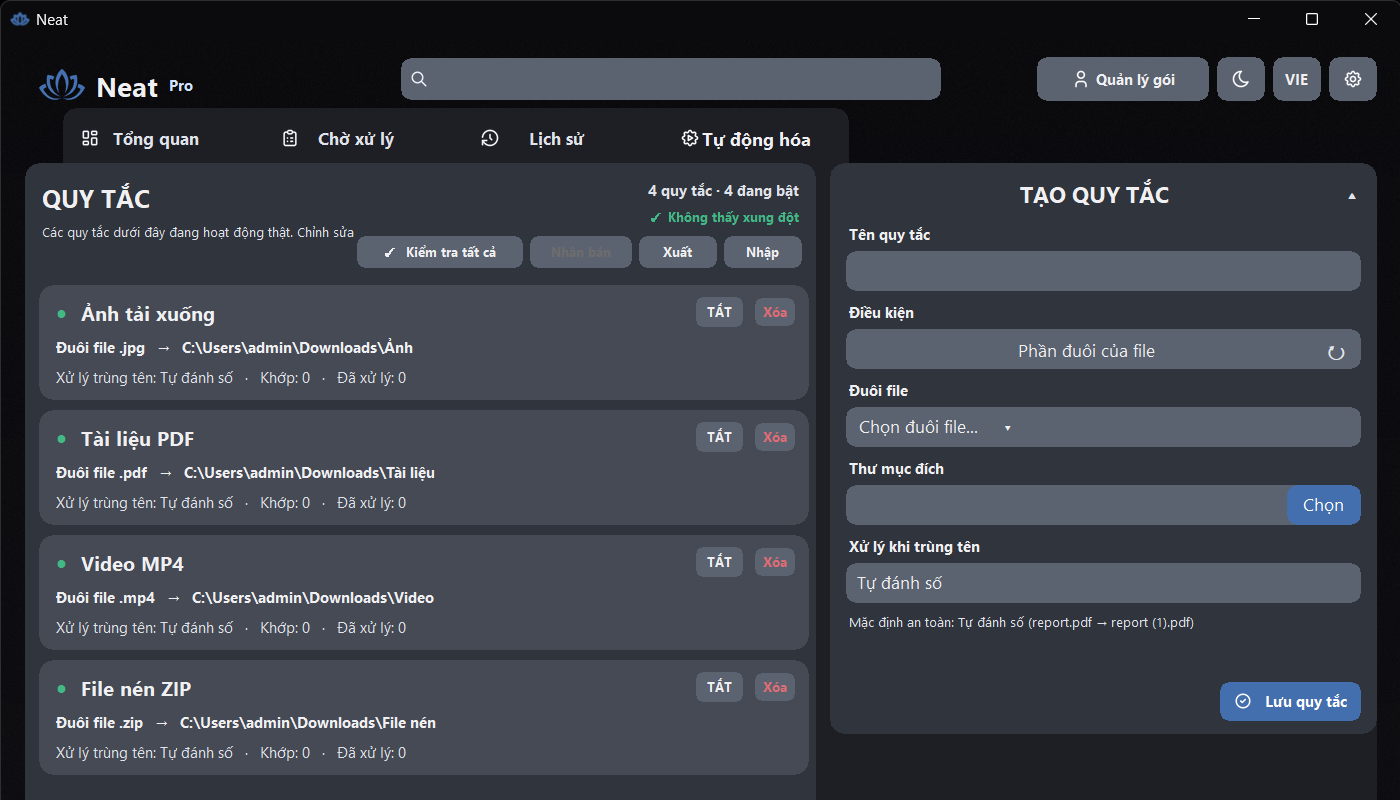
Đặt tên quy tắc, chọn điều kiện như phần đuôi tệp và chọn thư mục đích. Lưu rồi bật quy tắc khi muốn áp dụng tự động.
Free: 5 quy tắc kể cả quy tắc mẫu, tối đa 30 lượt xử lý tự động thành công/ngày.
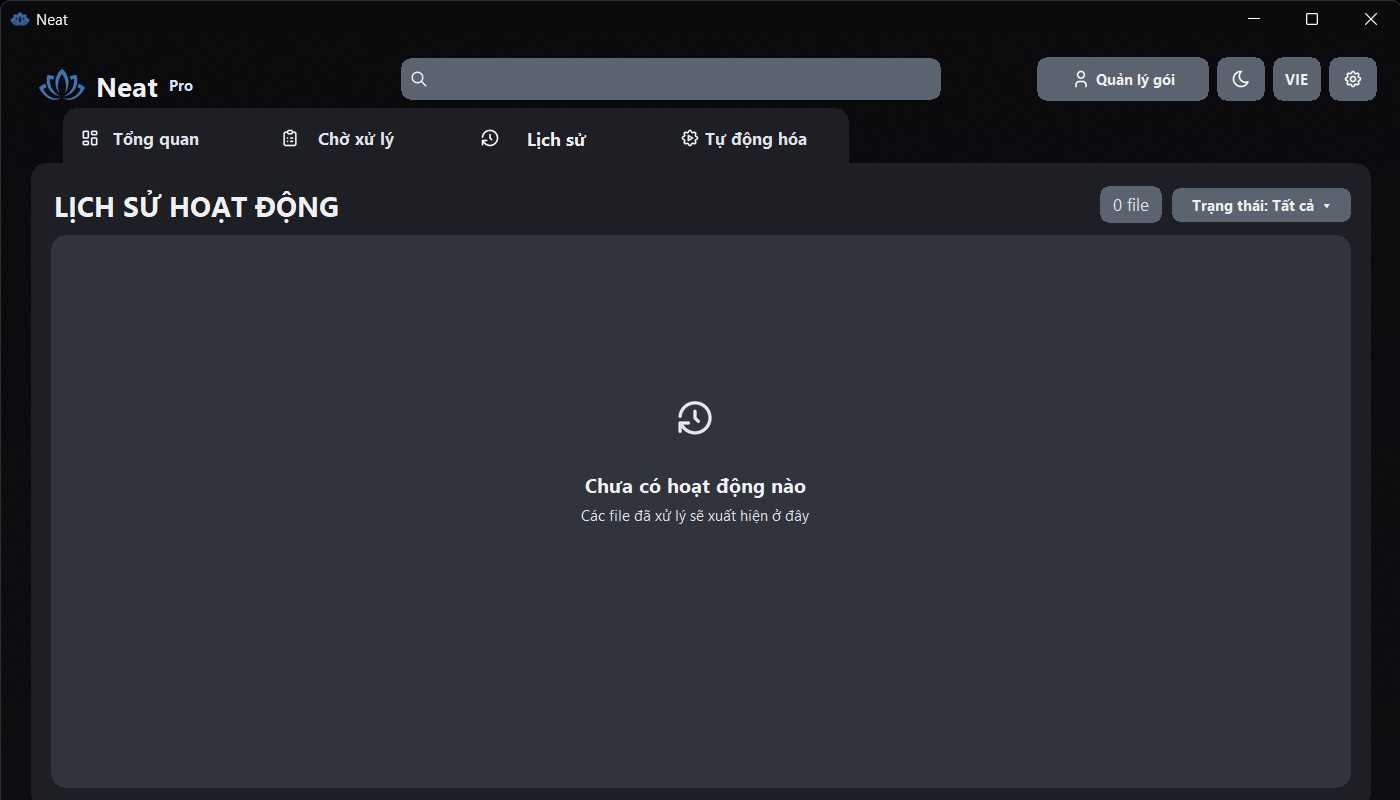
Xem các tệp đã xử lý và điểm đến. Nếu kết quả khác dự kiến, kiểm tra quy tắc và thư mục đích trước khi xử lý tiếp.
Giao diện thực tế
Ảnh chụp Neat Pro ngày 23/11/2026. Các màn hình đang ở trạng thái chưa có tệp; thao tác khi có tệp sẽ hiển thị khác.
Cập nhật
Bản Windows đóng gói kiểm tra Release ổn định sau khi mở. Bạn cũng có thể kiểm tra thủ công trong Cài đặt → Giới thiệu → Thông tin ứng dụng.
Việc sửa mã nguồn chưa tự cập nhật bản đang cài; chủ sở hữu phải phát hành Release mới.
Chỉ áp dụng cho bản Windows đã đóng gói; tệp chạy cần nằm ở nơi bạn có quyền ghi. “Để sau” chỉ giữ trong phiên đang chạy.
Giải đáp
Trong PowerShell tại thư mục chứa tệp, chạy Get-FileHash .\Neat-Windows.exe -Algorithm SHA256. So sánh chuỗi Hash với mã trên trang tải. Nếu khác, đừng chạy tệp.
GitHub chưa trả Release Windows có tệp và checksum hợp lệ, hoặc kho mã chưa thể truy cập công khai.
Bộ cập nhật chỉ bật trên bản Windows đóng gói. Nếu tải xuống hoặc thay thế tệp thất bại, bản đang chạy được giữ lại.
Ứng dụng cần cấu hình OAuth Desktop và kết nối Google; trạng thái tài khoản và quyền Pro còn phụ thuộc Neat Server.